

-
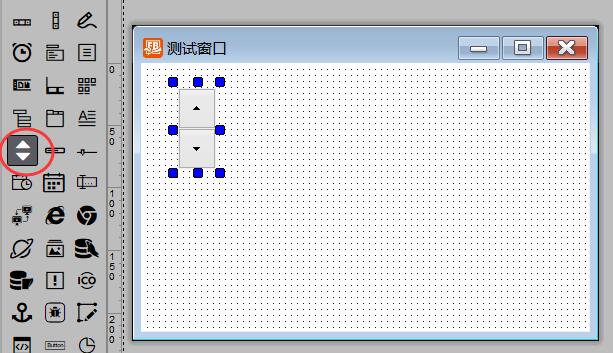 VisualFreeBasic控件_UpDown 上下按钮 由2个按钮组成的 上下按钮,在属性里,也可以设置成左右按钮。 可以设置最大值和最小值,用来调节某数值。 常用事件 点击按钮 Function Form1_UpDown1_UDN_DeltaPos(hWndForm As hWnd, hWndControl As hWnd,pNMUD As NMUPDOWN) As LResult Function = False '允许更改位置值。返回 TRUE 将不允许修改位置值 End Function 常用属性 UpDown1.MaxValue 最大值 UpDown1.MinValue 最小值 UpDown1. Value 当前值 伙伴控件 可以 和 Text文本控件组合成一个新控件,在此属性中输入控件名称 运行软件后,本控件会跑到Text文本控件旁边,点击上下按钮,可以自动改变Text文本中数值
 -
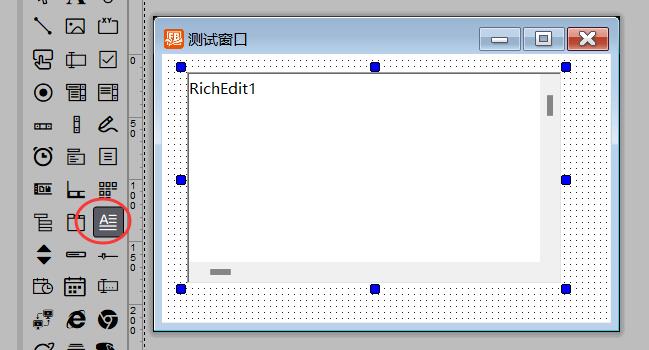 VisualFreeBasic控件_RichEdit 富文本 Text 控件对应的是系统中的“记事本”软件,而RichEdit对应的是系统中“写字板”软件,功能是相当强大。 大家可以看一下系统中的软件,它能做到的,基本上这个控件都能办到 不过,这个是标记文本,而这个标记需要专门的学习,这些需要去查看微软文档。 我们也可以在“写字板”软件编辑好后,保存文件,然后用文本打开,复制代码 常用事件 文本被修改 Sub Form1_RichEdit1_EN_Update(hWndForm As hWnd, hWndControl As hWnd) End Sub 常用属性 RichEdit1.Text = "普通文本" RichEdit1.TextRtf = "Rtf格式的标记文本"
 -
-
-
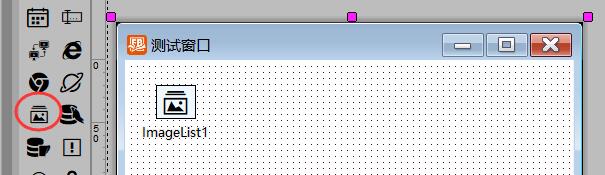
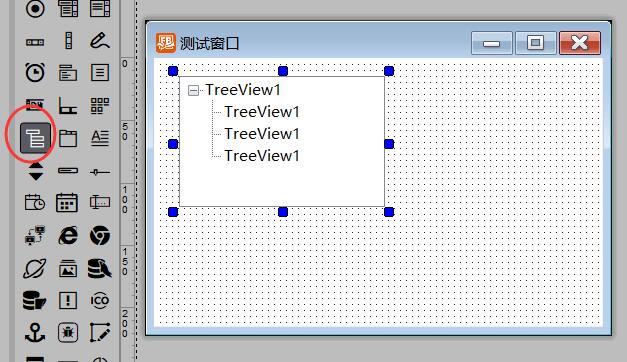 VisualFreeBasic控件_TreeView 目录树视图 树状结构显示数据 常用事件 点击列表 Function Form1_TreeView1_NM_CLICK(hWndForm As hWnd, hWndControl As hWnd) As LResult Function = False '返回 TRUE 非零以防止默认处理,返回 False 零以允许默认处理。 End Function 添加数据 TreeView1.AddItem(TVI_ROOT, "数据") TVI_ROOT 表示目录,这个是根目录,就是最初的目录 添加子数据,可以无限套娃,形成目录结构。 Dim aa As HTREEITEM = TreeView1.AddItem(TVI_ROOT, "数据") Dim bb As HTREEITEM = TreeView1.AddItem(aa, "子数据") Dim cc As HTREEITEM = TreeView1.AddItem(bb, "子子数据") 添加图标 每行数据,都可以设置一个图标。 先添加一个图像列表控件,此控件只装载图像,不显示任何内容。 给 ImageList1 控件添加图像 再把 TreeView1绑定这个控件 添加数据时,设置图像索引即可,索引就是 ImageList1 控件里的第几个图像 Dim aa As HTREEITEM = TreeView1.AddItem(TVI_ROOT, "数据",附加数据,图像索引,选择时图像索引,是否有子数据) 数据 就是显示的文字 附加数据 用户自定义数值 图像索引 ImageList1 控件的第几个图像,平常显示的图标 选择时图像索引 当选择时,显示的图标 是否有子数据 当有子数据时,左边会显示一个“+”号用于展开,有时候,这个没子数据,但确定是一个目录,那么这个设置为非0,就会显示一个“+”号。虽然没子数据,也要显示+号。 常用属性 TreeView1.AddItem 添加数据 TreeView1.DeleteAllItems 删除所有数据 TreeView1.DeleteItem 删除单个数据(若有子数据,所有的子都被删除) TreeView1.Expand 折叠或展开数据 TreeView1.GetCount 获取有多少数据 TreeView1.GetChild 获取第一个子数据 TreeView1.GetNextSiblin 下一个同级项目
 -
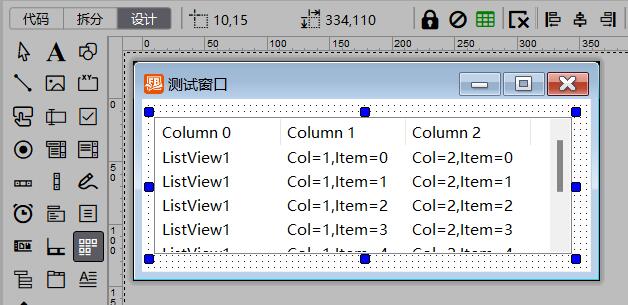 VisualFreeBasic控件_ListView 列表视图 相信大家都用过WIN系统的“我的电脑/此电脑”里 文件管理器 ,那里的显示文件,就是用这个控件(当然从WIN8开始用增强版的,和这个控件有差异,但是大差不差) 这个控件有4种形态 大多我们是用来,显示列表,显示二维数组。 列表头设置 设计属性设置 写代码设置 ListView1.AddColumn("表头名",LVCFMT_CENTER ,宽度) 添加数据 添加一行数据的例题,只能一行一行,一列一列添加。 Dim 行 As Long = ListView1.AddItem("0数据") ListView1.SetItemText(行, 1, "1数据") ListView1.SetItemText(行, 2, "2数据") ListView1.SetItemText(行, 3, "3数据") 常用事件 点击项目 Sub Form1_ListView1_LVN_ItemChanged(hWndForm As hWnd, hWndControl As hWnd, pNMV As NM_LISTVIEW) If pNMV.uNewState <> 3 Then Return '非用户点击和去除一次点击多次事件,可根据实际情况相应修改。 End Sub 常用属性 ListView1.DeleteAllItems '删除全部数据 ListView1.DeleteItem '删除一行数据 ListView1.InsertItem '插入一行数据 添加图标 每行数据,都可以设置一个图标。 先添加一个图像列表控件,此控件只装载图像,不显示任何内容。 给 ImageList1 控件添加图像 再把 ListView1 绑定这个控件,如果显示的只是列表,就绑定小图标即可 添加数据时,设置图像索引即可,索引就是 ImageList1 控件里的第几个图像 Dim 行 As Long = ListView1.AddItem("0数据",0,图像控件的索引) ListView1.SetItemText(行, 1, "1数据") 列表自绘 本控件支持自绘,需要在设计属性里,打勾 代码绘画在事件里(注:每一行每一列都触发一次事件,比如:10行,4列,那么就要触发10*4=40次事件。) Function Form1_ListView1_OwnerDraw(hWndForm As hWnd, hWndControl As hWnd,lpdis As DRAWITEMSTRUCT) As LResult Function = FALSE ' 如果处理了此事件,则应返回 TRUE 。 End Function
 -
-
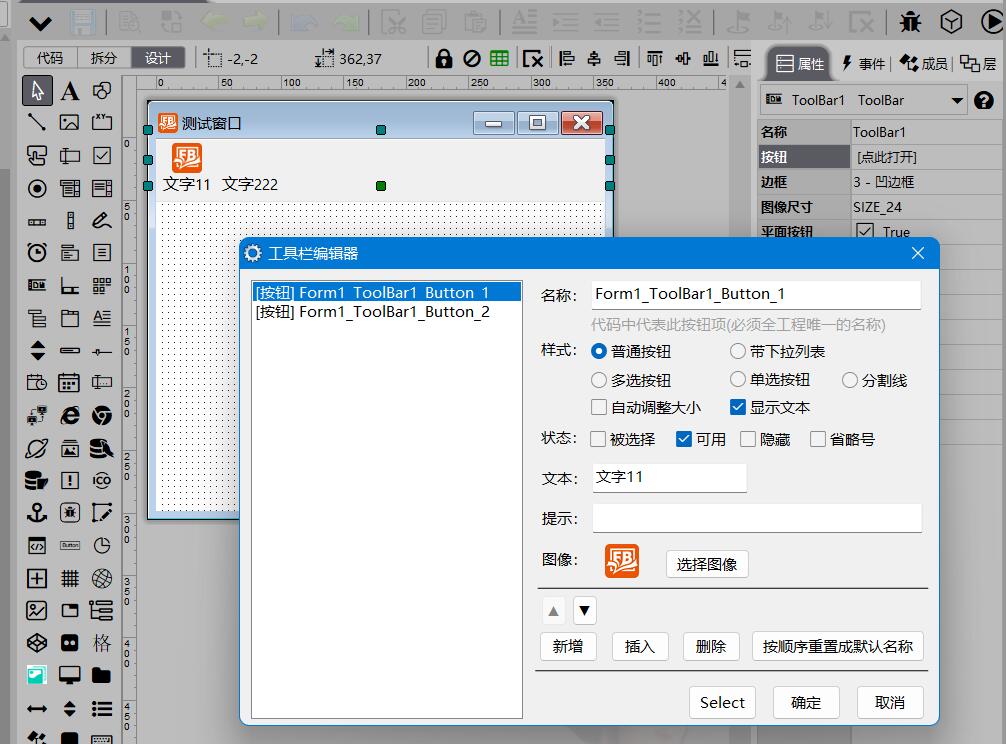 VisualFreeBasic控件_ToolBar 工具栏 在窗口顶部,搞一组按钮,称为工具栏。 在属性中,点击按钮项目来编辑按钮,按钮样式和状态比较多,效果如何,自己可以一个一个测试查看,这里就不过多阐述。 用户点击按钮后的事件,VFB会自动产生 Select 代码 Sub Form1_ToolBar1_WM_Command(hWndForm As hWnd,wID As ULong) Select Case wID Case Form1_ToolBar1_Button_1 ' 文字11 Case Form1_ToolBar1_Button_2 ' 文字222 End Select End Sub 常用属性: ToolBar1.AddButton 新增按钮 ToolBar1.ButtonText(Form1_ToolBar1_Button_1) 按钮文字 ToolBar1.ButtonEnabled(Form1_ToolBar1_Button_1) 禁用按钮 其中 Form1_ToolBar1_Button_1 是按钮项目
 -
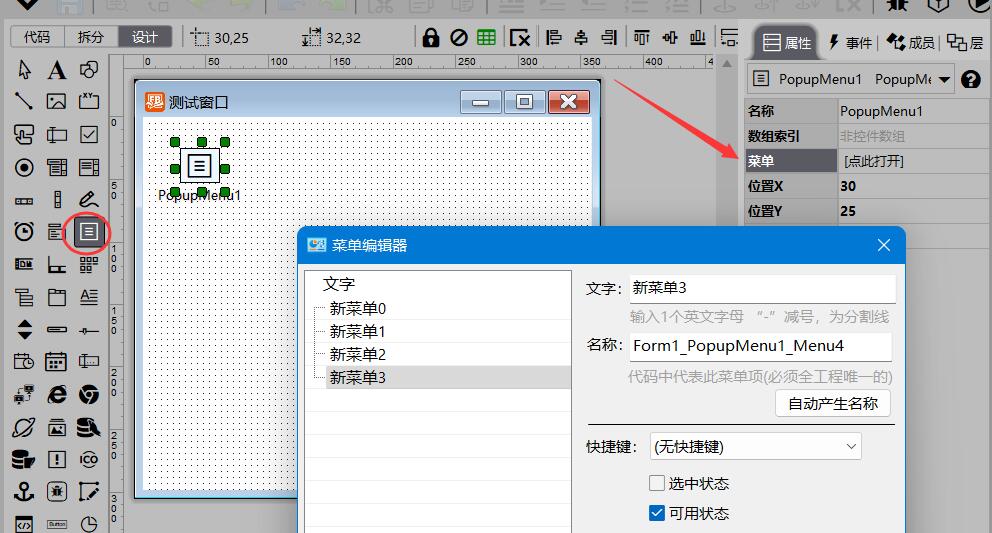 VisualFreeBasic控件_PopupMenu 弹出菜单 主要用于一些控件右键点击,弹出一个菜单来。运行时,并不会显示菜单控件 和窗口菜单一样,点击菜单项目,来编辑菜单 弹出菜单 在需要弹出菜单中,写代码弹出菜单 PopupMenu1.PopupMenu 还可以指定位置弹出菜单 PopupMenu1.PopupMenu(form1.hwnd,x,y) 菜单事件 用户点击菜单,在菜单事件中处理 Sub Form1_PopupMenu1_WM_Command(hWndForm As hWnd,wID As ULong) Select Case wID Case Form1_PopupMenu1_Menu1 ' 新菜单0 Case Form1_PopupMenu1_Menu2 ' 新菜单1 Case Form1_PopupMenu1_Menu3 ' 新菜单2 Case Form1_PopupMenu1_Menu4 ' 新菜单3 End Select End Sub 代码添加菜单 菜单项命令ID,每个项目都不同,不可重复 PopupMenu1.AddMenu(0, "菜单文字", 菜单项命令ID) 当需要给某个菜单项目增加子菜单 PopupMenu1.AddMenu(父菜单项命令ID, "菜单文字", 子菜单项命令ID) 然后在代码中使用 菜单项命令ID = PopupMenu1.PopupMenu() Select Case 菜单项命令ID Case 100 Case 101 End Select 常用属性 PopupMenu1.Enabled(Form1_PopupMenu1_Menu1 ) = True PopupMenu1.Check(Form1_PopupMenu1_Menu1 ) = True 菜单快捷键 注:菜单快捷键只有在主窗口的菜单控件才生效,其它如 副窗口、从窗口 等不会生效。 控件在主窗口上(就是软件第一个启动的窗口)快捷键才有效果。 当主窗口在前台时候,按下快捷键,就会产生相关的菜单事件。主窗口不在前台,按快捷键是无效的,你需要全局快捷键,可以使用“快捷键”控件,VFB里有。 菜单快捷键和其它控件冲突 比方,edit控件,你菜单设置了 Ctrl+c ,那么控件中无法执行复制,而是产生菜单事件,你可以在菜单事件中判断,当前焦点的控件,是不是 edit控件,然后由你决定是发消息给 EDIT控件 处理还是什么的。 支持矢量图标 可以直接添加矢量图标 图标制作 使用 VisualFreeBasic 自带的 【矢量图标编辑器】 编辑一个,里面自带了很多图标,可以复制过来即可
 -
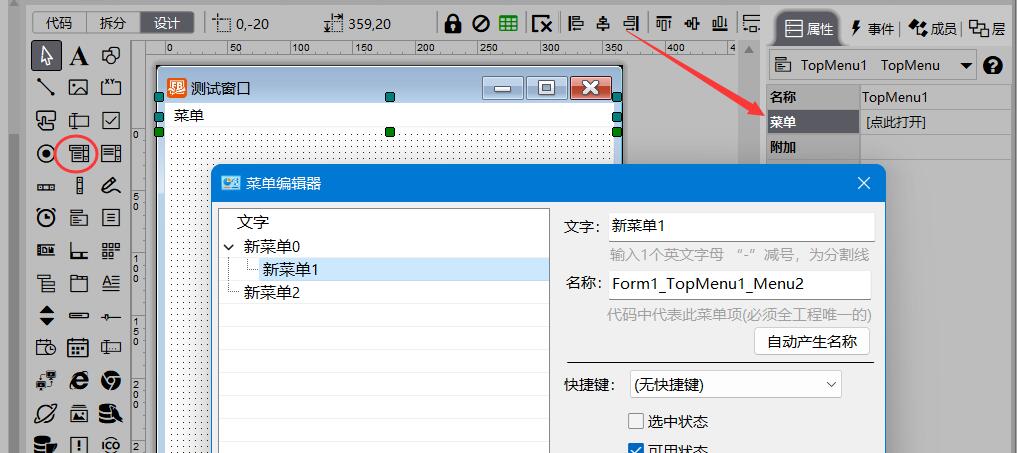 VisualFreeBasic控件_TopMenu 窗口菜单 对于菜单,相信大家都熟悉,这个是在窗口上面的菜单 点击属性,来编辑菜单。 文字: 就是显示在菜单上面 名称: 这是代码中用来控制菜单的 编辑好菜单后,双击设计窗口上的菜单,进入菜单事件 菜单代码自动产生,不需要你写。你只需要写业务代码即可 Sub Form1_TopMenu1_WM_Command(hWndForm As hWnd,wID As ULong) Select Case wID Case Form1_TopMenu1_Menu1 ' 新菜单0 Case Form1_TopMenu1_Menu2 ' 新菜单1 Case Form1_TopMenu1_Menu3 ' 新菜单2 End Select End Sub 常用属性: TopMenu1.Enabled(Form1_TopMenu1_Menu1) = True TopMenu1.Check(Form1_TopMenu1_Menu1) = True 其中 Form1_TopMenu1_Menu1 是菜单名称,是表示菜单项目。 菜单快捷键 注:菜单快捷键只有在主窗口的菜单控件才生效,其它如 副窗口、从窗口 等不会生效。 控件在主窗口上(就是软件第一个启动的窗口)快捷键才有效果。 当主窗口在前台时候,按下快捷键,就会产生相关的菜单事件。主窗口不在前台,按快捷键是无效的,你需要全局快捷键,可以使用“快捷键”控件,VFB里有。 菜单快捷键和其它控件冲突 比方,edit控件,你菜单设置了 Ctrl+c ,那么控件中无法执行复制,而是产生菜单事件,你可以在菜单事件中判断,当前焦点的控件,是不是 edit控件,然后由你决定是发消息给 EDIT控件 处理还是什么的。 支持矢量图标 可以直接添加矢量图标 图标制作 使用 VisualFreeBasic 自带的 【矢量图标编辑器】 编辑一个,里面自带了很多图标,可以复制过来即可