


树状结构显示数据
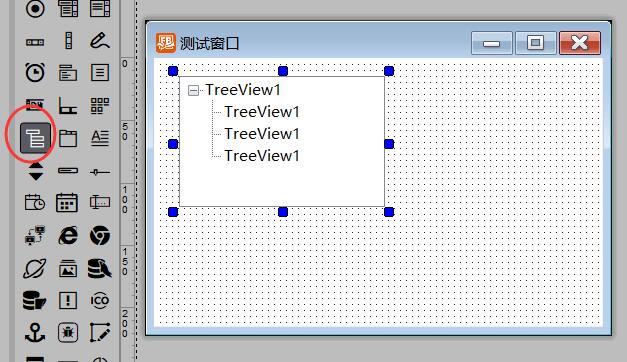
常用事件
点击列表
Function Form1_TreeView1_NM_CLICK(hWndForm As hWnd, hWndControl As hWnd) As LResult

   Function = False '返回 TRUE 非零以防止默认处理,返回 False 零以允许默认处理。
End Function
添加数据
TreeView1.AddItem(TVI_ROOT, "数据")TVI_ROOT 表示目录,这个是根目录,就是最初的目录
添加子数据,可以无限套娃,形成目录结构。
Dim aa As HTREEITEM = TreeView1.AddItem(TVI_ROOT, "数据")
Dim bb As HTREEITEM = TreeView1.AddItem(aa, "子数据")
Dim cc As HTREEITEM = TreeView1.AddItem(bb, "子子数据")
添加图标
每行数据,都可以设置一个图标。
先添加一个图像列表控件,此控件只装载图像,不显示任何内容。
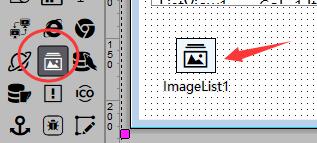
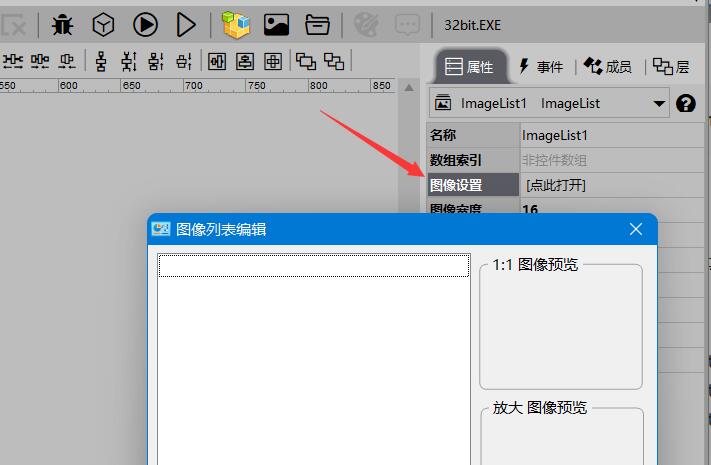
给 ImageList1 控件添加图像
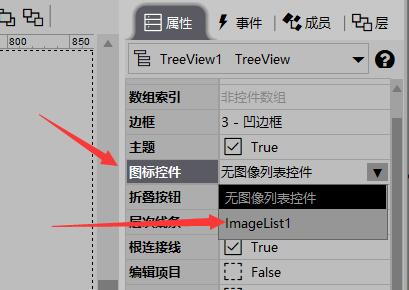
再把 TreeView1绑定这个控件
添加数据时,设置图像索引即可,索引就是 ImageList1 控件里的第几个图像
Dim aa As HTREEITEM = TreeView1.AddItem(TVI_ROOT, "数据",附加数据,图像索引,选择时图像索引,是否有子数据)
- 数据 就是显示的文字
- 附加数据 用户自定义数值
- 图像索引 ImageList1 控件的第几个图像,平常显示的图标
- 选择时图像索引 当选择时,显示的图标
- 是否有子数据 当有子数据时,左边会显示一个“+”号用于展开,有时候,这个没子数据,但确定是一个目录,那么这个设置为非0,就会显示一个“+”号。虽然没子数据,也要显示+号。
常用属性
TreeView1.AddItem               添加数据
TreeView1.DeleteAllItems        删除所有数据
TreeView1.DeleteItem            删除单个数据(若有子数据,所有的子都被删除)
TreeView1.Expand                折叠或展开数据
TreeView1.GetCount              获取有多少数据
TreeView1.GetChild              获取第一个子数据
TreeView1.GetNextSiblin         下一个同级项目
评论一下?