
-
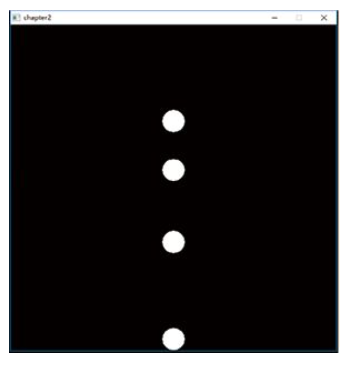
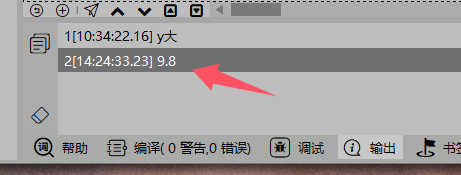 VisualFreeBasic游戏趣味编程_2.9_小球加速下落 在现实物理世界中,自由落体的物体会受重力影响加速下落。为了在FB语言中处理数值为小数的重力加速度,我们可以利用一种新的数据类型—— Single(浮点型)。 Sub 游戏执行过程(hWndForm As hWnd) Dim g As Single g = 9.8 Print g End Sub 浮点型的关键词为Single,Dim g As Single定义了一个浮点型的变量g。FB语言中的小数被自动认为是浮点型常量,并可以赋值给浮点型变量。print()函数可以输出浮点型常量或变量。浮点型数值之间也可以进行四则运算。 首先将y、vy改成浮点型变量。小球y坐标初始化为0,y方向的速度vy初始化为0。增加浮点型变量g描述重力加速度,设为0.5。在do循环语句中,首先根据重力加速度g增加速度vy,然后利用vy更新y坐标,碰到地面后速度vy反向。如此重复运行,即实现了小球加速下落、触底反弹的循环动画效果。 Sub 游戏执行过程(hWndForm As hWnd) Dim gg As yGDI = hWndForm gg.Brush(&HFF0000) Dim y As Single = 0 Dim vy As Single = 0 Dim g As Single = 0.5 Do vy = vy + g y = y + vy If y <= 0 Or y >= 240 Then vy = - vy gg.DrawEllipse(100, y, 20, 20) gg.Redraw : Sleep(10) : gg.Cls() If y > 284 Then vy = 0 : y = 0 '这是重新开始 Loop End Sub 现实世界中的物体会受阻力的影响,运动速度逐渐减小。我们可以在小球每次落地反弹时,速度变成之前的0.95倍。另外让小球最后静止时正好停止在地面上,防止小球穿过地面。 Sub 游戏执行过程(hWndForm As hWnd) Dim gg As yGDI = hWndForm gg.Brush(&HFF0000) Dim y As Single = 0 Dim vy As Single = 0 Dim g As Single = 0.5 Do vy = vy + g y = y + vy If y <= 0 Or y >= 240 Then vy = - 0.95*vy gg.DrawEllipse(100, y, 20, 20) gg.Redraw : Sleep(10) : gg.Cls() If y > 250 Then Exit Do Loop gg.DrawEllipse(100, 240, 20, 20) End Sub 当代码比较多时,可以适当加一些注释。所谓注释,就是一些说明的文字,不参与程序运行,格式一般是 ‘注释文字”。以下为加上注释的完整代码,这样读者可以比较清楚地了解代码的功能、变量的含义等。 Sub 游戏执行过程(hWndForm As hWnd) Dim gg As yGDI = hWndForm gg.Brush(&HFF0000) '球的颜色 Dim y As Single = 0 '小球的y坐标 Dim vy As Single = 0 '小球y方向速度 Dim g As Single = 0.5 '小球加速度,y方向 Do vy = vy + g '利用加速度g更新vy速度 y = y + vy '利用y方向速度vy更新y坐标 If y <= 0 Or y >= 240 Then '当碰到地面时和反弹到最高时 vy = - 0.95 *vy ' y方向速度改变方向,并受阻力影响,绝对值变小 End If gg.DrawEllipse(100, y, 20, 20) '画小球 gg.Redraw '刷新显示画面 Sleep(10) '暂停10毫秒 gg.Cls() '清空画面 If y > 250 Then Exit Do '超过范围,不再反弹,退出循环 Loop gg.DrawEllipse(100, 240, 20, 20) '画一个在地面的小球 End Sub 提示 当代码逐渐复杂时,一般不要把数值写死在代码中,而是用变量替代。这样代码的可读性更好(阅读有意义的变量名称,而不是阅读没有含义的数字),也方便之后修改参数(只需要修改一次变量,而不是修改多次数值)。 练习题2-8:增加变量x表示小球的x坐标,vx表示x方向的速度,vx初始化为1。尝试实现小球抛物线运动,如图所示。并实现小球在窗口中四处反弹的效果
 -
 VisualFreeBasic游戏趣味编程_2.8_小球落地反弹 在本节我们尝试实现小球落地反弹的效果。首先在小球逐渐下落代码的基础上,设定变量vy记录小球在y轴方向上的速度,vy初始化为3。在do 循环语句中,小球的y坐标每次增加vy。 提示 do 是无限循环语句 for 是有限循环语句 一直向下运动效果 Sub 游戏执行过程(hWndForm As hWnd) Dim gg As yGDI = hWndForm gg.Brush(&HFF0000) Dim y As Long = 10 Dim vy As Long = 2 Do y = y + vy If y > 280 Then y = -20 gg.DrawEllipse(100, y, 20, 20) gg.Redraw : Sleep(10) : gg.Cls() Loop End Sub 提示 循环都必须有一个配套使用,For 和 Next 配套,Do 和 Loop 配套 ,因为需要无限循环运动,因此用 Do 循环更适合。 上下反弹运动效果 当小球落地时,即小球刚和窗口最底部接触时,小球y坐标恰好等于240。为了实现小球落地时反弹,只需将其y轴上的速度反向(vy = – vy),执行y = y+ vy就相当于将y逐渐变小,即实现了小球向上反弹。 Sub 游戏执行过程(hWndForm As hWnd) Dim gg As yGDI = hWndForm gg.Brush(&HFF0000) Dim y As Long = 10 Dim vy As Long = 2 Do y = y + vy If y <=0 Or y>=240 Then vy = -vy gg.DrawEllipse(100, y, 20, 20) gg.Redraw : Sleep(10) : gg.Cls() Loop End Sub
 -
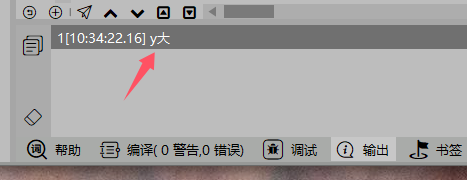 VisualFreeBasic游戏趣味编程_2.7_利用if语句实现小球重复下落 2-6中小球落到窗口底部后就消失了,在这一节我们增加2-7代码,得到小球重复下落的效果。 Sub 游戏执行过程(hWndForm As hWnd) Dim gg As yGDI = hWndForm gg.Brush(&HFF0000) Dim y As Long For y = 10 To 300 Step 2 If y > 280 Then y = -20 gg.DrawEllipse(100, y, 20, 20) gg.Redraw : Sleep(10) : gg.Cls() Next End Sub 添加的代码叫if语句,也叫选择判断语句。If y > 280 Then表示当y的值大于280时,执行后面的语句y = –20,即将小球的y坐标设为–20。 提示 当圆 y坐标为280时,下落的小球刚好从窗口底部完全消失。此时将y的值设为–20,即小球从窗口顶部开始出现。 有了if语句,我们就可以让计算机进行一些智能处理了,比如判断两个数字的大小: Sub 游戏执行过程(hWndForm As hWnd) Dim x As Long = 3 Dim y As Long = 5 If x > y Then Print "x大" If x < y Then Print "y大" If x = y Then Print "x与y一样大" End Sub 程序运行后输出: FB语言中有>,<,=,<>,>=,<= 6种运算符用来判断两个数字的大小关系,如表2-1所示。 表2-1 表 达 式 含 义 x > y x是否大于y x < y x是否小于y x = y x是否等于y x <> y x是否不等于y x >= y x是否大于或等于y x <= y x是否小于或等于y 提示 x=y是赋值语句,表示把y的值赋给x。if (x=y) then表示如果x和y值相等,就执行if(x=y) then后的语句。 练习题2-6:编程计算12×14×16×18,并用if语句判断结果是否大于50000。
 -
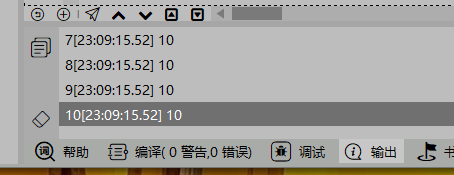 VisualFreeBasic游戏趣味编程_2.6_利用For实现小球下落动画 在本节我们讲解For循环语句,用较少的代码实现小球连续运动的动画。首先,输入并运行以下代码: Sub 游戏执行过程(hWndForm As hWnd) Dim i As Long For i = 1 To 10 Print 10 Next End Sub 程序将重复输出整数10: For i = 1 To 10 表示从 1 开始 到 10 ,重复执行 Print 10 10次 For 和 Next 需要配套使用,中间部分是循环体,就是循环执行的代码 利用For语句,我们可以实现小球连续下落的动画效果: Sub 游戏执行过程(hWndForm As hWnd) Dim gg As yGDI = hWndForm gg.Brush(&HFF0000) Dim y As Long For y = 10 To 300 Step 2 gg.DrawEllipse(100, y, 20, 20) gg.Redraw : Sleep(10) : gg.Cls() Next End Sub For y = 10 To 300 Step 2 小球的初始 y = 10 y坐标为10,For循环语句中Step 2y坐标每循环1次增加2、清空屏幕、绘制新位置的圆、暂停10毫秒。如此重复执行,即实现了小球连续下落的动画效果。 练习题2-5:利用For语句,实现小球半径逐渐变大的动画效果,如图所示。
 -
VisualFreeBasic游戏趣味编程_2.5_小球下落动画 在2-4的基础上,每绘制一个小球后 gg.Redraw 刷新显示,加上Sleep(1000)语句,表示程序暂停1000毫秒(1秒),即可实现小球从上向下依次出现的效果。 Sub 游戏执行过程(hWndForm As hWnd) Dim gg As yGDI = hWndForm gg.Brush(&HFF0000) Dim y As Long = 10 Dim St As Long = 40 gg.DrawEllipse(100, y, 20, 20) gg.Redraw :Sleep(1000) y=y+St gg.DrawEllipse(100, y, 20, 20) gg.Redraw :Sleep(1000) y=y+St gg.DrawEllipse(100, y, 20, 20) gg.Redraw :Sleep(1000) y=y+St gg.DrawEllipse(100, y, 20, 20) gg.Redraw :Sleep(1000) y=y+St gg.DrawEllipse(100, y, 20, 20) End Sub 接下来,利用gg.Cls(GetSysColor(COLOR_WINDOW))清屏函数,在绘制新的小球前先清除画面上的内容,即可实现一个小球逐渐下落的动画效果。 Sub 游戏执行过程(hWndForm As hWnd) Dim gg As yGDI = hWndForm gg.Brush(&HFF0000) Dim y As Long = 10 Dim St As Long = 40 gg.DrawEllipse(100, y, 20, 20) gg.Redraw :Sleep(1000):gg.Cls(GetSysColor(COLOR_BTNFACE)) y=y+St gg.DrawEllipse(100, y, 20, 20) gg.Redraw :Sleep(1000):gg.Cls(GetSysColor(COLOR_BTNFACE)) y=y+St gg.DrawEllipse(100, y, 20, 20) gg.Redraw :Sleep(1000):gg.Cls(GetSysColor(COLOR_BTNFACE)) y=y+St gg.DrawEllipse(100, y, 20, 20) gg.Redraw :Sleep(1000):gg.Cls(GetSysColor(COLOR_BTNFACE)) y=y+St gg.DrawEllipse(100, y, 20, 20) End Sub
-
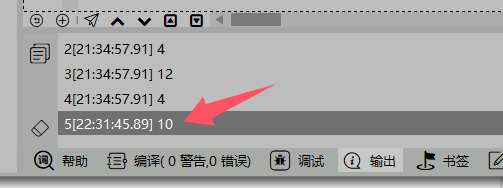 VisualFreeBasic游戏趣味编程_2.4_利用变量修改多个小球的位置 如果希望更改3个小球位置仍然保持均匀分布,则需要修改4行代码,修改后代码 Sub 游戏执行过程(hWndForm As hWnd) Dim gg As yGDI = hWndForm gg.Brush(&HFF0000) gg.DrawEllipse(100, 1*(200/4)-50, 50, 50) gg.DrawEllipse(100, 2*(200/4)-50, 50, 50) gg.DrawEllipse(100, 3*(200/4)-50, 50, 50) End Sub 是否有更简单的方法?下面我们介绍变量的概念,并讲解如何利用变量来存储、修改多个小球的参数。输入并运行以下代码: Sub 游戏执行过程(hWndForm As hWnd) Dim x As Long x = 10 Print x End Sub 其中,Long为FB语言的关键词,Dim x As Long 定义了整型变量x,即x可以存储整数。 程序运行后输出结果如下: 定义变量后,可以利用赋值语句对变量进行赋值,如x=10;语句,意为将x的值设为10。 print()函数除了可以输出整数常量,也可以输出变量的值,如print(x) 输出整型变量x的值——10。 变量之间也可以进行赋值、四则运算: Sub 游戏执行过程(hWndForm As hWnd) Dim As Long x, y, z x = 4 Print x y = x Print y z = 2 *x - y + 1 Print z End Sub 程序运行后输出结果如下: 其中,Dim As Long x, y, z 表示定义了3个整型变量x、y、z,同时定义的多个变量之间以逗号分隔。 y = x 将x的值赋给y,即y的值也变为5。 FB语言中的等号和数学运算中的符号意义不太一样,前者将等号右边的值赋给等号左边的变量。x = x – 2 将x–2的值赋给变量x,运行后x值为3。 变量和常量之间也可以进行混合运算,执行 z = 2*x – y + 1 后,z的值变为2。 练习题2-3:长方形的宽width=20,高height=10,编程求出长方形的周长length、面积area并输出, 提示 变量的名字可以由字母、下划线、数字组成,开头不能是数字。另外,变量名是区分大写字母、小写字母的,大小写不同表示不同的变量。 定义变量height 记录高度,将2-3修改为:rcn t Sub 游戏执行过程(hWndForm As hWnd) Dim gg As yGDI = hWndForm gg.Brush(&HFF0000) Dim height As Long height=200 gg.DrawEllipse(100, 1*(height/4)-50, 50, 50) gg.DrawEllipse(100, 2*(height/4)-50, 50, 50) gg.DrawEllipse(100, 3*(height/4)-50, 50, 50) End Sub 将高度调整为200,只需将代码改为height = 200 即可,程序运行结果如图所示。 定义变量y记录小球的y坐标、变量st记录两个小球间的距离,以下代码可以绘制出多个小球: Sub 游戏执行过程(hWndForm As hWnd) Dim gg As yGDI = hWndForm gg.Brush(&HFF0000) Dim y As Long = 10 Dim St As Long = 40 gg.DrawEllipse(100, y, 20, 20) y=y+St gg.DrawEllipse(100, y, 20, 20) y=y+St gg.DrawEllipse(100, y, 20, 20) y=y+St gg.DrawEllipse(100, y, 20, 20) y=y+St gg.DrawEllipse(100, y, 20, 20) End Sub 其中,Dim y As Long = 10定义了整型变量y,并初始化为10;Dim St As Long = 40定义了整型变量st,并初始化为40。 程序运行后,输出效果如图2-15所示。 变量y记录小球的y坐标,第一个小球的y坐标初始化为10。变量st记录两个小球之间的距离,设为40。y = y+st;让小球y坐标每次增加st,即可以绘制出多个小球。 修改y 的值,可以设定最上面小球的起始位置。修改st的值,即可以设定两个小球之间的间隔。
 -
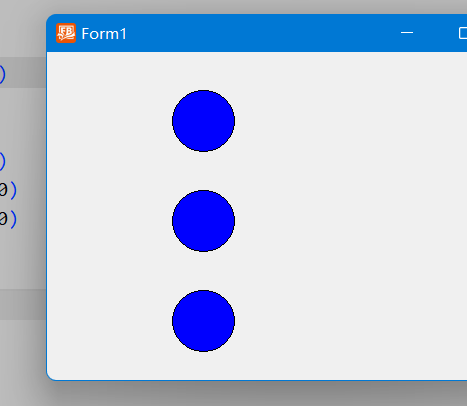 VisualFreeBasic游戏趣味编程_2.3_显示多个小球 绘制出3个小球。 Sub 游戏执行过程(hWndForm As hWnd) Dim gg As yGDI = hWndForm gg.Brush(&HFF0000) gg.DrawEllipse(100, 30, 50, 50) gg.DrawEllipse(100, 110, 50, 50) gg.DrawEllipse(100, 190, 50, 50) End Sub 绘制区域采用直角坐标系,左上角的坐标为(0,0),横轴方向由x坐标表示,纵轴方向由y坐标表示。窗口中任一点的位置可由其x坐标和y坐标表示,gg.DrawEllipse语句即可绘制对应圆坐标的3个小球,如图2-11所示。 提示 代码中100、30等整数在程序运行后值保持不变,因此它们称为常量。 练习题2-2:绘制所示的图形,分析左右两组图案中间圆的半径大小。 整数之间也可以进行加、减、乘、除四则运算,在FB语言中分别用+、-、*、/ 这4个符号表示。 Sub 游戏执行过程(hWndForm As hWnd) Print 1 + 2 Print 10 -6 Print 3 * 4 Print 8 / 2 End Sub 程序运行后可得到整数运算的结果如下: 利用四则运算,可以修改2-3,让3个小球上下均匀分布 Sub 游戏执行过程(hWndForm As hWnd) Dim gg As yGDI = hWndForm gg.Brush(&HFF0000) gg.DrawEllipse(100, 1*(300/4)-50, 50, 50) gg.DrawEllipse(100, 2*(300/4)-50, 50, 50) gg.DrawEllipse(100, 3*(300/4)-50, 50, 50) End Sub 整数之间也可以进行包含括号的加、减、乘、除混合运算,其规则和数学运算规则一致。
 -
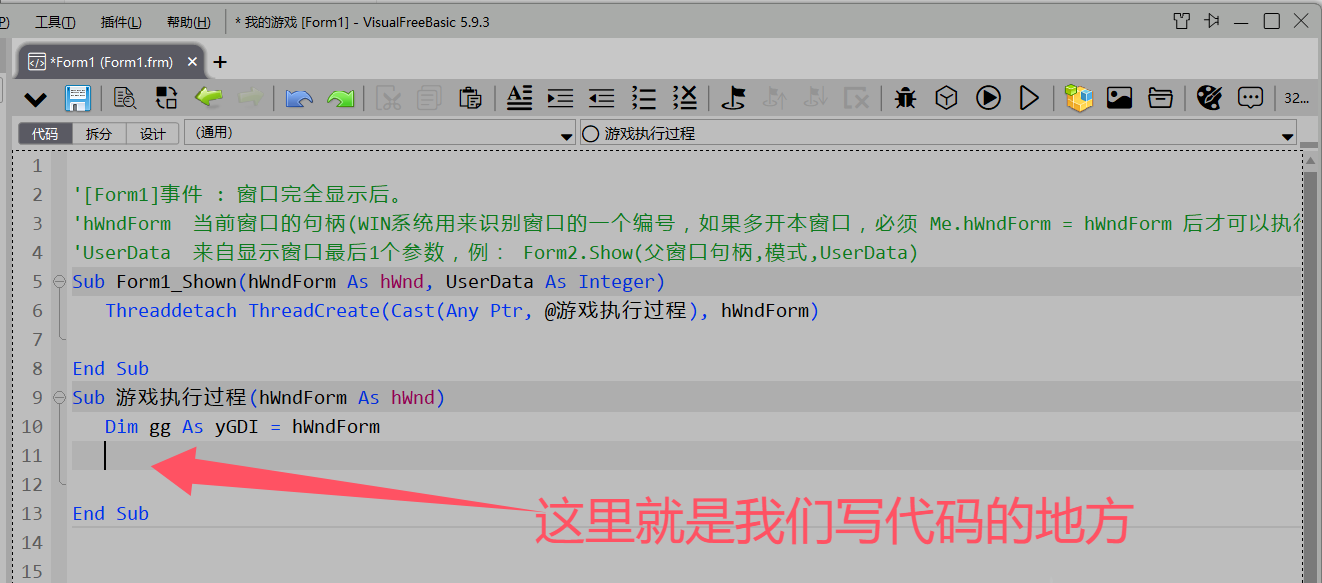
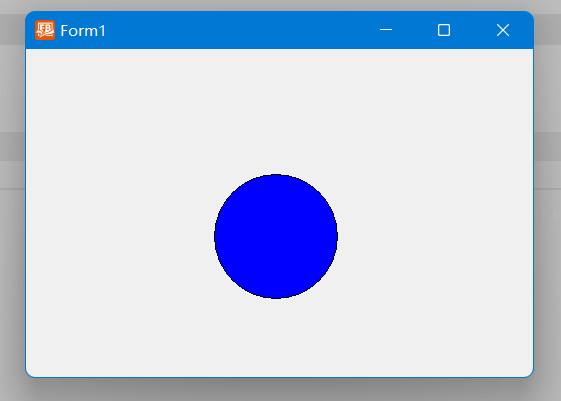 VisualFreeBasic游戏趣味编程_2.2_显示一个静止小球 显示一个蓝色的小圆 Sub 游戏执行过程(hWndForm As hWnd) Dim gg As yGDI = hWndForm gg.Brush(&HFF0000) gg.DrawEllipse(150,100,100,100) End Sub 执行代码后的效果 gg.Brush 填充的颜色,为 RGB 颜色。 gg.DrawEllipse 表示画一个填充圆,(150,100)为圆的左上角x坐标和y坐标,宽度和高度100。4个参数放在圆括号内,且以逗号分隔 以上数字为像素单位 提示 1-2的其他行代码,读者目前不用了解其具体含义,暂时理解为一个程序框架即可,我们会在后续章节中逐步讲解。 gg.DrawEllipse(150,100,100,100) 中的数字,在FB语言中也称为整数。读者可以尝试修改1-2中代码,绘制出半径小一些的圆,如图所示。 Sub 游戏执行过程(hWndForm As hWnd) Dim gg As yGDI = hWndForm gg.Brush(&HFF0000) gg.DrawEllipse(150,100,50,50) End Sub 读者也可以利用print()函数,直接输出整数的值: Sub 游戏执行过程(hWndForm As hWnd) Dim gg As yGDI = hWndForm gg.Brush(&HFF0000) gg.DrawEllipse(150,100,50,50) Print 50 End Sub 坐标体系(单位为像素) 坐标是从软件的左上角开始,从左到右为 X ,从上到下为 Y
 -
-