


-
-
-
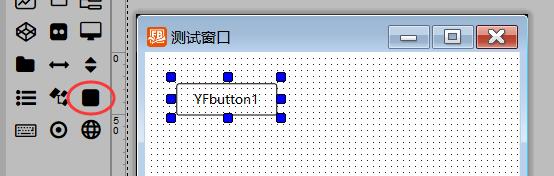
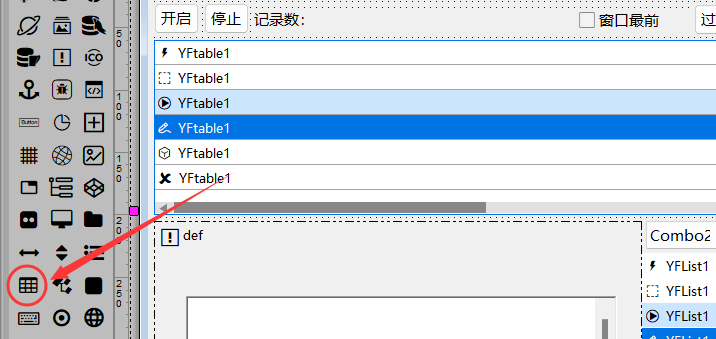 VisualFreeBasic控件_YFtable 表格 用于显示表格的控件 和 YFList 、List 控件类似,它们只是没列,只有行,而这个增加了 列,它们是1维表格,那么这个控件就是二维表格。 控件属性和用法基本上一样。 使用方法 和其它列表一样用法,就添加列表数据,这样就成为 1维的列表 YFtable1.AddItem("行文字1" ) YFtable1.AddItem("行文字2" ) YFtable1.AddItem("行文字3" ) 支持图标 矢量图标 添加矢量图标 Redim YFList1.vico(2) YFList1.vico(1)="f00101UU.7UL[YZL`Y^B`UcP[_]iVVZ[VlUL[Y+c200Z^YnV_V_" '矢量图标字符串 YFList1.vico(2)="a.42TP.7[sWraiWrai^F+a*6WKZPWK`n]C`n+b01TP00?T_T_Z[YF+b*6\t^QZ[YD" '矢量图标字符串 添加数据,带矢量图标索引 YFtable1.AddItem("行文字1",1 ) YFtable1.AddItem("行文字2",2 ) 字体图标 先要在起始代码区加载字体 字体文件在资源中 Dim ss As String = GetResourceStr("FONT_ICONFONT") Dim As Long uu Dim ff As Any Ptr = AddFontMemResourceEx(StrPtr(ss), Len(ss), 0, @uu) 字体文件是一个文件 Dim sst As String = App.Path & "iconfont.ttf" Dim As Long uu = AddFontResourceExA(StrPtr(sst) ,FR_PRIVATE ,0) 添加数据,带字体中的字符值 YFtable1.AddItem("行文字1",&HE655) YFtable1.AddItem("行文字2",&HE651 ) 图标文件 Dim H As HICON = LoadIcon(NULL, IDI_ERROR) ‘加载图标,不可以立即释放,等控件不显示了,必须释放 YFtable1.AddItem("行文字2", Cast(Integer, H)) 其它颜色设置(注意:是否选中,需要先设计属性显示复选框才有显示效果) YFtable1.AddItem("行文字1",字体图标,用户自定义数据,图标颜色,文字颜色,是否选中,背景颜色) 多列数据增加 每列用 chr(1) 分割 YFtable1.AddItem("1行1列文字" & chr(1) & "1行2列文字" & chr(1) & "1行3列文字" ) YFtable1.AddItem("2行1列文字" & chr(1) & "2行2列文字" & chr(1) & "2行3列文字" ) YFtable1.AddItem("2行1列文字" & chr(1) & "2行2列文字" & chr(1) & "2行3列文字" ) 表格头 新增的第一行,就是列表头 控件属性里选择,锁定首行,还可以设置不同的颜色来区别。 列宽度和列对齐设置 未设置宽度,默认控件宽度的 25% 宽度设置带 % 号的是控件宽度的百分比 YFtable1.ColumnWidth="20%,20%,32,107,418,33,47,200" YFtable1.ColumnAlignment = "2,1,2,1,0,2,1,0" 自绘 可以自己绘画,让控件更个性化 Function Form1_YFList1_OwnerDraw(hWndForm As hWnd,hWndControl As hWnd,StartY As Long,ItemHeight As Long ,sumU As Long,nList As YFListData Ptr,selIndex As Long,kMouse As Long,kPress As Long) As LResult End Function 自动生成的事件,里面还带详细的例题,可以看例题学习。 图标制作 使用 VisualFreeBasic 自带的 【矢量图标编辑器】 编辑一个,里面自带了很多图标,可以复制过来即可,在 VFB里的 工具菜单里,就可以找到这个软件。
 -
-
-
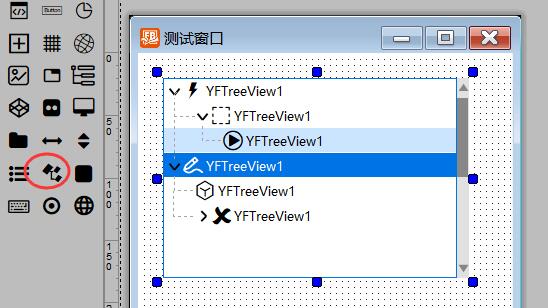 VisualFreeBasic控件_YFTreeView 目录树 和系统标准控件使用方法类似,主要不同的是图标使用字体图标 使用方法,添加数据 Dim aa As YFTreeViewData Ptr = YFTreeView1.AddItem(0, "文字1") aa = YFTreeView1.AddItem(0, "文字2") '需要添加子项目 Dim bb As YFTreeViewData Ptr =YFTreeView1.AddItem(aa, "子文字1") 支持图标 矢量图标 添加矢量图标 Redim YFTreeView1.vico(2) YFTreeView1.vico(1)="f00101UU.7UL[YZL`Y^B`UcP[_]iVVZ[VlUL[Y+c200Z^YnV_V_" '矢量图标字符串 YFTreeView1.vico(2)="a.42TP.7[sWraiWrai^F+a*6WKZPWK`n]C`n+b01TP00?T_T_Z[YF+b*6\t^QZ[YD" '矢量图标字符串 添加数据,带矢量图标索引 YFTreeView1.AddItem(0,"行文字1",0,1 ) YFTreeView1.AddItem(0,"行文字2",0,2 ) 字体图标 先要在起始代码区加载字体 字体文件在资源中 Dim ss As String = GetResourceStr("FONT_ICONFONT") Dim As Long uu Dim ff As Any Ptr = AddFontMemResourceEx(StrPtr(ss), Len(ss), 0, @uu) 字体文件是一个文件 Dim sst As String = App.Path & "iconfont.ttf" Dim As Long uu = AddFontResourceExA(StrPtr(sst) ,FR_PRIVATE ,0) 添加数据,带字体中的字符值 YFTreeView1.AddItem(0,"行文字1",0,&HE655) YFTreeView1.AddItem(0,"行文字2",0,&HE651 ) 图标文件 Dim H As HICON = LoadIcon(NULL, IDI_ERROR) ‘加载图标,不可以立即释放,等控件不显示了,必须释放 YFTreeView1.AddItem(0,"行文字2", 0,Cast(Integer, H)) 新增的全部参数 Dim aa As YFTreeViewData Ptr = YFTreeView1.AddItem(0, "文字1",用户数据,普通字体图标,展开字体图标,是否为目录,图标颜色,文字颜色,背景颜色,是否选中) 普通字体图标,展开字体图标 当目录时,展开和没展开可以设置不同的图标 是否为目录 当没有子项目时,也显示为有子项目的状态 是否选中 当控件有带复选框样式,那么选中就会显示打勾 自绘 在事件中,自己可以画 Function Form1_YFTreeView1_OwnerDraw(hWndForm As hWnd,hWndControl As hWnd,gg As yGDI , hItem As YFTreeViewData ,x As Long ,y As Long ,w As Long ,h As Long,Sel As Long ,kMouse As Long,kPress As Long,ByRef maxW As Long) As LResult gg.SetColor &H0000FF 'GDI的颜色值。RGB=255,0,0 nl.ShowWidth = gg.GetTextWidth(nL.sText) + x If maxW<nl.ShowWidth Then maxW=nl.ShowWidth '必须设置,控件才能判断出要不要显示水平滚动条。不需要水平滚动,可以不设置 gg.DrawTextS(x ,y ,w ,h ,nL.sText ,DT_VCENTER Or DT_SINGLELINE Or DT_NOPREFIX Or DT_WORD_ELLIPSIS) Return True Function = False ' 自己画了后需要应返回 TRUE 控件就不画了,不然控件会再画。 End Function 列遍目录树所有数据 '列遍目录树所有数据 -----------深度算法,从上到下,先查子再进入 Dim 当前项目 As YFTreeViewData Ptr Dim 下一个项目 As YFTreeViewData Ptr 下一个项目 = YFTreeView1.GetRoot '根 当前项目 = YFTreeView1.GetChild(下一个项目) '第一个项目 Do If 当前项目 = 0 Then Exit Do '无项目 '项目处理 ----------- Print 当前项目->DataValue, 当前项目->sText '这里是你自己写的处理代码 '继续列出下一个 ------------- 下一个项目 = YFTreeView1.GetChild(当前项目) '查找第一个子项目 If 下一个项目 Then 当前项目 = 下一个项目 Else 下一个项目 = YFTreeView1.GetNextSiblin(当前项目) '没有子项目,就查找下一个项目 If 下一个项目 Then 当前项目 = 下一个项目 Else '没有任何项目了,就返回到父项目 Do 下一个项目 = YFTreeView1.GetParent(当前项目) If 下一个项目 = 0 OrElse 下一个项目 = YFTreeView1.GetRoot Then Exit Do, Do '已经到顶了,无项目处理,退出 当前项目 = YFTreeView1.GetNextSiblin(下一个项目) If 当前项目 Then Exit Do '有项目 当前项目 = 下一个项目 '已经到底,再向上一级别 Loop End If End If Loop 动态加载数据 比方要显示一个教程,教程中有很多目录,可能目录非常多,几千几万的,你要一次加载就非常缓慢。我们可以动态加载来实现,速度非常快,又能正常显示所有目录。 方法: 只加载根目录,有子项目的在添加时,“是否为目录”参数设置为 1 在“某结点将被展开”事件中,加载此子项目。 Function Form1_YFTreeView1_ItemExpanding(hWndForm As hWnd, hWndControl As hWnd,hItem As YFTreeViewData Ptr,action As Long )As LResult Function = False 'TRUE 可防止列表扩展或折叠。 End Function 例:新增项目时,在“用户数据”中赋值 数据库ID,那么在展开事件中,可以根据ID来加载数据了。 图标制作 使用 VisualFreeBasic 自带的 【矢量图标编辑器】 编辑一个,里面自带了很多图标,可以复制过来即可,在 VFB里的 工具菜单里,就可以找到这个软件。
 -
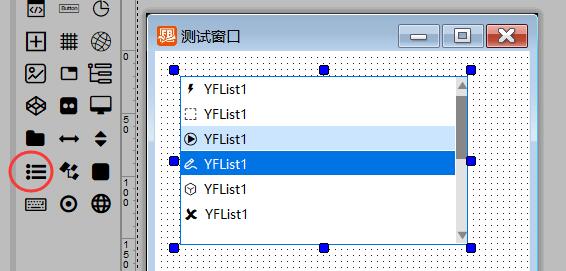 VisualFreeBasic控件_YFList 列表 只为显示列表用,支持图标、自绘、每行颜色 等 使用方法 和标准控件的一样用法,就添加列表数据 YFList1.AddItem("列表文字1" ) YFList1.AddItem("列表文字2" ) YFList1.AddItem("列表文字3" ) 支持图标 矢量图标 添加矢量图标 Redim YFList1.vico(2) YFList1.vico(1)="f00101UU.7UL[YZL`Y^B`UcP[_]iVVZ[VlUL[Y+c200Z^YnV_V_" '矢量图标字符串 YFList1.vico(2)="a.42TP.7[sWraiWrai^F+a*6WKZPWK`n]C`n+b01TP00?T_T_Z[YF+b*6\t^QZ[YD" '矢量图标字符串 添加数据,带矢量图标索引 YFList1.AddItem("行文字1",1 ) YFList1.AddItem("行文字2",2 ) 字体图标 先要在起始代码区加载字体 字体文件在资源中 Dim ss As String = GetResourceStr("FONT_ICONFONT") Dim As Long uu Dim ff As Any Ptr = AddFontMemResourceEx(StrPtr(ss), Len(ss), 0, @uu) 字体文件是一个文件 Dim sst As String = App.Path & "iconfont.ttf" Dim As Long uu = AddFontResourceExA(StrPtr(sst) ,FR_PRIVATE ,0) 添加数据,带字体中的字符值 YFList1.AddItem("行文字1",&HE655) YFList1.AddItem("行文字2",&HE651 ) 图标文件 Dim H As HICON = LoadIcon(NULL, IDI_ERROR) ‘加载图标,不可以立即释放,等控件不显示了,必须释放 YFList1.AddItem("行文字2", Cast(Integer, H)) 其它颜色设置 (注意:是否选中,需要先设计属性显示复选框才有显示效果) YFList1.AddItem("列表文字1",字体图标,用户自定义数据,图标颜色,文字颜色,是否选中,背景颜色) 自绘 可以自己绘画,让控件更个性化 Function Form1_YFList1_OwnerDraw(hWndForm As hWnd,hWndControl As hWnd,StartY As Long,ItemHeight As Long ,sumU As Long,nList As YFListData Ptr,selIndex As Long,kMouse As Long,kPress As Long) As LResult End Function 自动生成的事件,里面还带详细的例题,可以看例题学习。 图标制作 使用 VisualFreeBasic 自带的 【矢量图标编辑器】 编辑一个,里面自带了很多图标,可以复制过来即可,在 VFB里的 工具菜单里,就可以找到这个软件。
 -
-
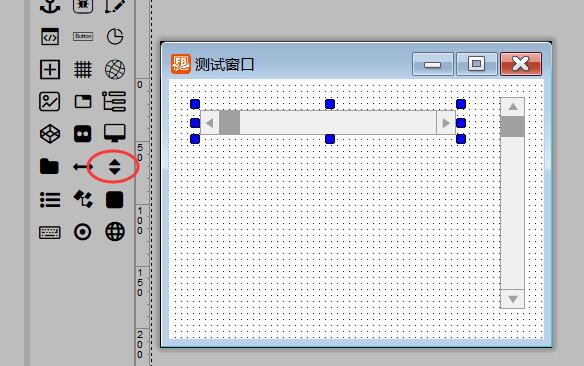
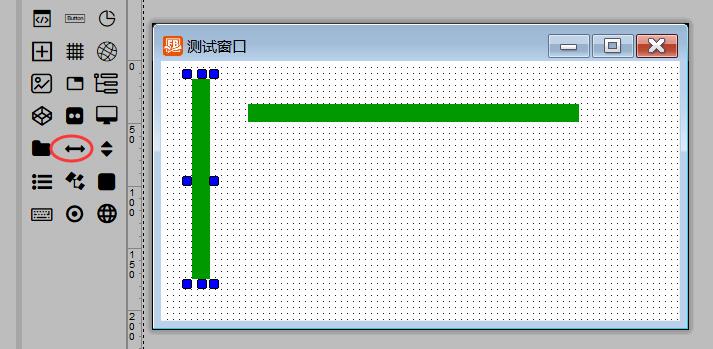 VisualFreeBasic控件_YFscroll 滚动条 左右或上下,分割窗口,动态调节的分割条 此控件的功能非常简单,就在窗口上面,你点鼠标可以拖动位置,拖动后触发事件 Sub Form1_YFsplitBar1_DragStart(hWndForm As hWnd, hWndControl As hWnd,vv As Long ) End Sub 在事件中,你可以对窗口中的控件进行调整位置,来达到分割窗口控件的目的。 同一个控件,会根据长高,自动识别是 左右或上下 分割。 注:YFsplitBar1.Value 和 YFsplitBar1.Left 是同一个值,设置控件位置时,注意系统DPI 使用以下函数来处理DPI DpiScaleF DpiScaleI DpiUnScaleF DpiUnScaleI
 -
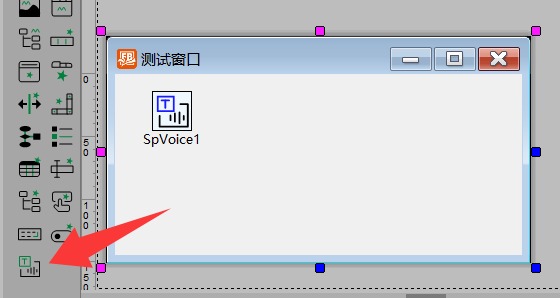 VisualFreeBasic控件_SpVoice TTS文本转语音 调用WIN系统里的TTS,把文本转换为语音输出,XP 系统中没测试,可能无效。 SpVoice1.Speak("我是中国人我骄傲") 事件中可以输出读取的文字 '[Form1.SpVoice1]事件 : 事件通知 'hWndForm 当前窗口的句柄(WIN系统用来识别窗口的一个编号,如果多开本窗口,必须 Me.hWndForm = hWndForm 后才可以执行后续操作本窗口的代码) 'SpVoice tts的对象 Sub Form1_SpVoice1_Notify(hWndForm As hWnd, ByRef SpVoice As Afx_ISpVoice) Dim eventItem As SPEVENT, eventStatus As SPVOICESTATUS If pSpVoice.GetEvents(1, @eventItem, NULL) = S_OK Then If eventItem.eEventId = SPEI_WORD_BOUNDARY Then pSpVoice.GetStatus(@eventStatus, NULL) Dim nStart As Long = eventStatus.ulInputWordPos '播放第几个字符,从 0开始,第一个字符,这里是 0 Dim nLen As Long = eventStatus.ulInputWordLen '几个字符, Print nStart, nLen End If End If '暂时只掌握这么多,等以后学的新知识了再扩展。 End Sub