
-
-
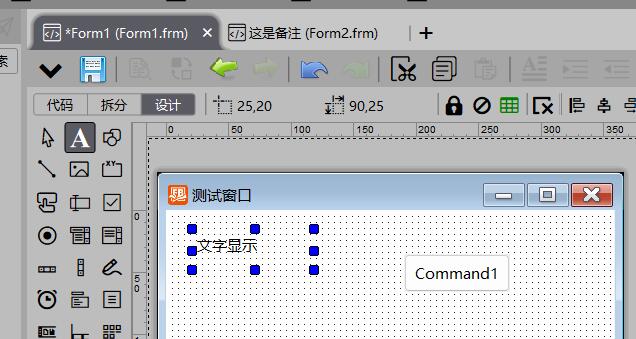
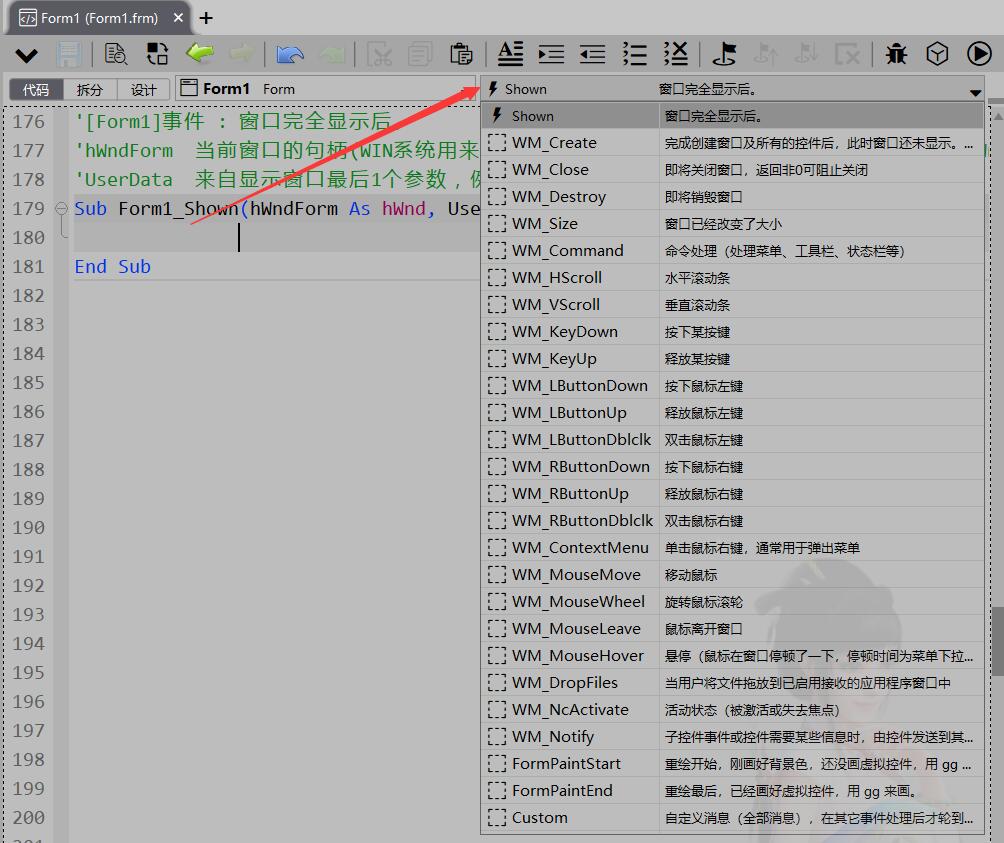
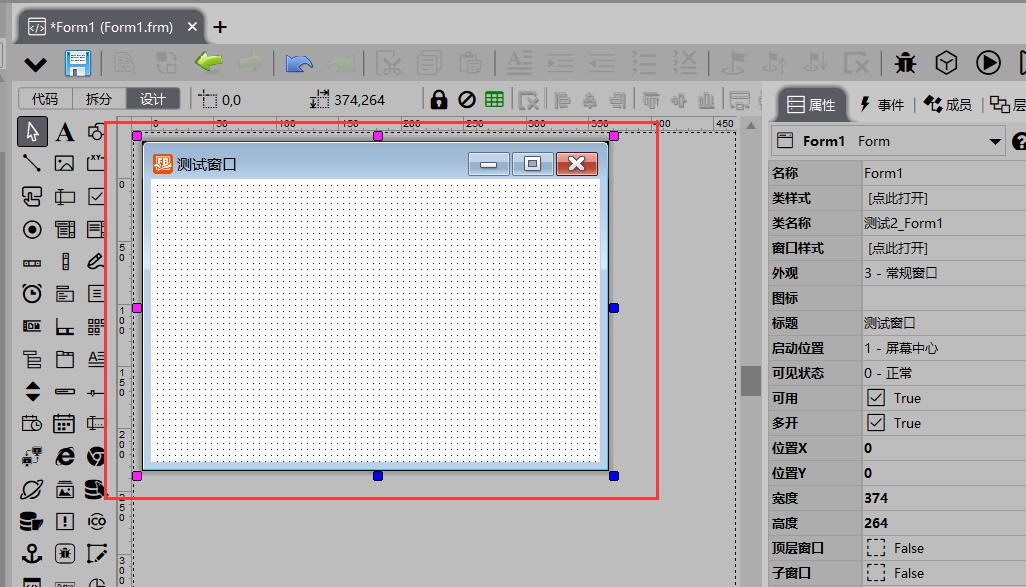 VisualFreeBasic控件_Form窗口 一个应用软件,都会有一个窗口 在设置界面的右边,是可以改变窗口的属性,还可以查看该窗口的全部事件和成员。 鼠标双击窗口,就进入控件代码 窗口分类 主窗口(启动窗口) ================================= 当打开一个EXE后,有一个窗口会自动显示出来,称为 主窗口,这是窗口是唯一性的,当关闭这个窗口后,整个软件就关闭了。 主窗口是生产出软件后自动显示出来的,可以在工程属性中,指定一个窗口为主窗口。在工程属性里称为“启动窗口” 副窗口 ========================================== 在工程中,新增窗口,然后代码中显示出的窗口,都是副窗口,副窗口随意关闭,不会影响到整个软件 点击“+”号,选择“新增窗体”(窗口和窗体,意思是相同的,只是个名词,以后遇到,有时会说窗口,有时会说窗体,其实是一个意思,明白就可以,不用纠结。) 在标签上显示的是,窗口名词和文件名 可以设置备注,那么就显示备注,而不是窗口名 可以在窗口属性中看出来 窗口名词,默认是英文的,可以在属性里设置为中文的,下列是显示副窗口代码 怪物信息.Show 主窗口和副窗口,相互独立,互不干扰。 从窗口 ======================================== 显示的窗口,永远在主窗口上面,激活这个窗口,同时也会激活主窗口,这个窗口就叫从窗口。 显示从窗口的代码,就是增加一个主窗口句柄。 怪物信息.Show(Form1.hWnd) 此时,“怪物信息”窗口就是“Form1”窗口的从窗口,它们的关系,称为“主从”关系 注意:建立起“主从”关系的后窗口,当关闭主窗口后,从窗口也会被自动关闭 这里的“主从”关系的 主窗口,并不是单指窗口分类的主窗口,副窗口,也可以有从窗口,当关闭副窗口后,副窗口的从窗口都会被自动关闭,而且被自动关闭的从窗口不会产生“WM_Close”关闭事件,但会有“WM_Destroy”销毁事件 模式窗口 ============================= 模式窗口是从窗口的扩展功能。也属于从窗口。比方对话框窗口,就是模式窗口。 显示窗口代码,第2个参数为 True 时,此时显示窗口后,主窗口或副窗口,将会被禁止使用,而且代码执行会在此行等待,一直到这个从窗口关闭以后,才会继续执行下一行代码。 怪物信息.Show(Form1.hWnd,True) 下一行代码,需要等待从窗口关闭才继续执行 子窗口 ======================================== 一个窗口在另一个窗口里面,称为子窗口,要想让一个窗口成为子窗口,需要设置窗口属性“子窗口” 然后显示窗口代码就是和显示从窗口一样,它们的关系,称为“父子”关系,“Form1”是父窗口。 怪物信息.Show(Form1.hWnd) 怪物信息.Move 0, 0 ‘重新设置位置,此位置是相对于父窗口 执行代码后,会发现窗口里面有窗口 当然,这样的方式,还可以再套娃,子窗口里面也可以套子窗口,一直下去........ 子窗口还有一个 MDI子窗口,这个是在 WIN3.x 版时比较流行,后来就逐渐消失,虽然如今的 WIn系统还是支持,我觉得也没有学习的必要,感兴趣的话就自己网上搜索。 窗口显示 显示窗口代码,后面有3个可选参数 Form2.Show '显示副窗口 Form2.Show(Form1.hWnd) '显示从窗口 Form2.Show(Form1.hWnd, True) '显示模式窗口 Form2.Show(,, 99) '传递用户自定义参数 注意:这里的“.Show” 显示窗口,其实有2个功能,1.先创建窗口实体,2.显示出窗口。源自VB6的做法,假如窗口没用“.Show” 显示出来,因为窗口实体根本不存在,对于 Form2 的任何操作都是无效的操作。要想对一个窗口操作,必须先创建实体,就是用“.Show” 当窗口被创建出实体后,可以用以下代码显示和隐藏窗口 Form2.Visible = True '显示窗口 Form2.Visible = False '隐藏窗口 下面说一下,传递的用户自定义参数,传递到什么地方?两个地方,就是创建事件和显示事件(注意是第一次显示,以后隐藏再显示是不会触发此事件) '[Form1]事件 : 完成创建窗口及所有的控件后,此时窗口还未显示。注:自定义消息里 WM_Create 此时还未创建控件和初始赋值。 'hWndForm 当前窗口的句柄(WIN系统用来识别窗口的一个编号,如果多开本窗口,必须 Me.hWndForm = hWndForm 后才可以执行后续操作本窗口的代码) 'UserData 来自显示窗口最后1个参数,例: Form2.Show(父窗口句柄,模式,UserData) Sub Form1_WM_Create(hWndForm As hWnd,UserData As Integer) End Sub '[Form1]事件 : 窗口完全显示后。 'hWndForm 当前窗口的句柄(WIN系统用来识别窗口的一个编号,如果多开本窗口,必须 Me.hWndForm = hWndForm 后才可以执行后续操作本窗口的代码) 'UserData 来自显示窗口最后1个参数,例: Form2.Show(父窗口句柄,模式,UserData) Sub Form1_Shown(hWndForm As hWnd, UserData As Integer) End Sub 重复显示 默认情况下,你执行2次显示窗口代码,是无法显示出2个窗口的 Form2.Show '显示副窗口 Form2.Show '显示副窗口 此时只显示一个,需要在窗口属性中,选择多开属性,才会执行几次,重复创建并显示出这个窗口 重复开启窗口以后,你要设置该窗口属性,但由于重复开了N个窗口,代码是无法知道你具体给那个窗口操作的,因此这里就必须用到了窗口句柄,当你创建一个窗口后,WIn操作系统就给该窗口分配一个唯一的数值,称为窗口句柄 在没个窗口或控件的事件,都有主窗口句柄 Sub Form2_Shown(hWndForm As hWnd,UserData As Integer) Form2.hWndForm = hWndForm Form2.Visible =True End Sub Sub Form2_Command1_BN_Clicked(hWndForm As hWnd, hWndControl As hWnd) Form2.Command1.hWndForm = hWndForm Form2.Command1.Visible = True End Sub 以上是自己窗口事件里,使用多开窗口的控件方法,要是在别的地方使用,就需要自己事先管理好重复多开的窗口句柄 Dim 多开窗口句柄 As hWnd 多开窗口句柄 = Form2.Show() '显示副窗口 显示窗口属性,返回的是该窗口实体的窗口句柄。 具体如何管理,这看你自己的实际需求和代码逻辑了。这里就不过多阐述。 因此,重复多开窗口后,想修改控件,必须先设置窗口句柄。 窗口类名 窗口有一个特殊属性名字,类名。意思就是分类的名字,同一个软件下面,窗口的分类名是唯一的,不允许重复。 类名,也可以用来搜索窗口,获得其句柄 Dim 窗口句柄 As hWnd 窗口句柄= FindWindow ("类名","窗口标题") 窗口句柄= FindWindowEx (父窗口句柄,窗口句柄之后, "类名","窗口标题") NULL 表示所有的 窗口句柄= FindWindow (NULL,NULL) 窗口句柄= FindWindowEx (父窗口句柄,窗口句柄之后, NULL,NULL) 常见窗口相关的API 父 窗 口: API:GetParent(HWnd) 窗口标识:(控件ID) API:GetDlgCtrlID(HWnd) 窗口样式:AfxGetWindowStyle If (Style And WS_BORDER)=WS_BORDER Then WS_CLIPCHILDREN 排除在父窗口内绘图时子窗口占用的区域。创建父窗口时使用此样式。 WS_CLIPSIBLINGS 当某个子窗口收到WM_PAINT消息时,WS_CLIPSIBLINGS样式会将所有其他重叠的子窗口剪切到要更新的子窗口的区域之外。 WS_GROUP 窗口有一个水平滚动条 WS_MAXIMIZEBOX 窗口有一个最大化按钮。 WS_MINIMIZEBOX 窗口有一个最小化按钮。 WS_OVERLAPPED 窗口是一个重叠的窗口。重叠的窗口有标题栏和边框。 WS_POPUP 窗口是一个弹出窗口。 WS_SIZEBOX 窗口有一个尺寸边框。 WS_SYSMENU 窗口的标题栏上有一个窗口菜单。 WS_TABSTOP 窗口是一个控件,当用户按下TAB键时可以接收键盘焦点。 WS_TILED 窗口是一个重叠的窗口。重叠的窗口有标题栏和边框。 WS_VISIBLE 窗口最初是可见的。 扩展样式:AfxGetWindowExStyle WS_EX_CLIENTEDGE 窗口边缘有凹陷的边缘。 WS_EX_LAYERED 窗口是分层的窗口。请注意,这不能用于子窗口。 WS_EX_LEFT 该窗口具有通用的左对齐属性。这是默认设置。 WS_EX_LTRREADING 使用从左至右的阅读顺序属性显示窗口文本。这是默认设置。 WS_EX_RIGHTSCROLLBAR 垂直滚动条(如果存在)位于客户区的右侧。这是默认设置。 WS_EX_WINDOWEDGE 窗口边缘有凸起的边缘。 ---------------------------------------- 桌面位置: API:GetWindowRect 父窗位置: API:MapWindowPoints 客 户 区: API:GetClientRect ---------------------------------------- 实例句柄:API:GetWindowLongPtr(HWND, GWLP_HINSTANCE) 带Ptr 是64位32位通用,常量里多了 LP 菜单句柄:API:GetMenu(HWND) 过程地址:API:GetWindowLongPtr(HWND, GWLP_WNDPROC) 窗口进程: API:GetClassLong(HWND, GCLP_WNDPROC) 用户数据:API:GetWindowLongPtr(HWND, GWLP_USERDATA) ---------------------------------------- 是否可见:API:IsWindowVisible(Hwnd) 允许使用:API:IsWindowEnabled(Hwnd) 是否置顶:API:(AfxGetWindowExStyle(hwnd) And WS_EX_TOPMOST) =WS_EX_TOPMOST 最小化否:API:IsIconic(hwnd) 最大化否:API:IsZoomed(hwnd) 宽字符窗:API:IsWindowUnicode(hwnd) 当前窗口 在自己的窗口写代码,可以用 me 来表示 下面的代码是等效的 Me.Enabled = True Form1.Enabled =True Me.Command1.Enabled = True Form1.Command1.Enabled = True me 在那个窗口的代码中,就表示那个窗口。 在自己窗口中,可以省略窗口名,直接打控件名来操作控件 Command1.Enabled = True 当在其它窗口中,你就必须加上窗口名称 Form1.Command1.Enabled = True
 -
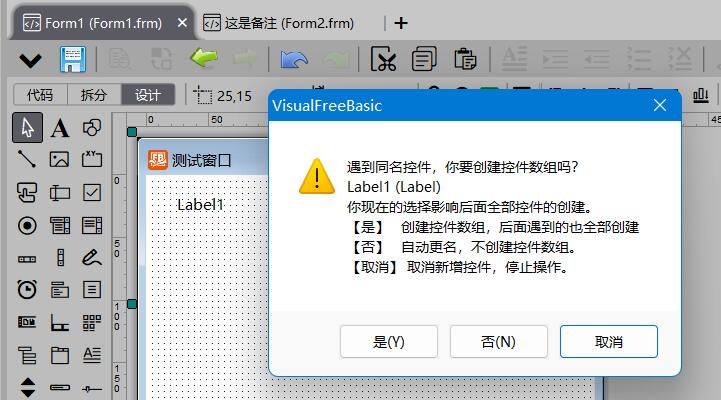 VisualFreeBasic控件_控件数组 当多个相同类型的控件,名称一样时,就用索引来表示控件,称为控件数组 复制一个控件,然后粘贴,就会提示是否创建控件数组 在控件属性下拉菜单中,可以看到控件的数组 你可以创建无数的控件数组,当不建议搞太多的控件数组。 控件数组的事件比非控件数组,多了一个索引参数 Sub Form1_Label1_WM_LButtonDown(ControlIndex As Long, hWndForm As hWnd, MouseFlags As Long, xPos As Long, yPos As Long) End Sub ControlIndex 表示是那个索引的控件触发了事件 操作控件,也是用索引,或直接数字 Label1(ControlIndex).Caption ="控件数组" Label1(1).Caption ="控件数组" 就是控件名称后面,增加 (索引) 控件属性里,可以修改索引,删除索引,将会取消控件数组 注意: 当取消控件数组,但是还有其它同名存在,是无法取消的, 当你只有一个控件,而设置控件索引为 100 或几万,系统后台会创建同数量的控件类,将会占用很多内存和CPU,因此,用到几个控件,索引设置几个。 控件索引从 0 开始。
 -
-
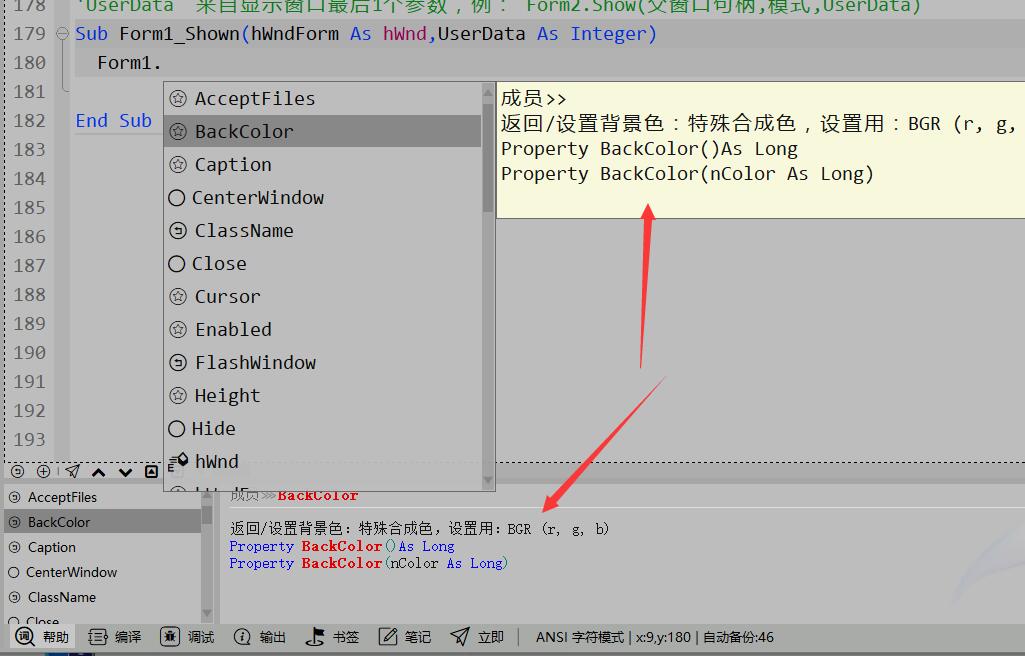 VisualFreeBasic控件_控件运行时属性 在编程中,控件(Widgets 或 Components)是图形用户界面(GUI)的基本构建块,用于与用户进行交互或显示信息。控件的属性(Properties)定义了控件的外观、行为以及它如何与应用程序的其他部分交互。这些属性可以分为两大类:设计时属性(Design-time Properties)和运行时属性(Run-time Properties)。 设计时属性 设计时属性是在开发过程中,在开发环境(如IDE)中设置的属性。这些属性通常用于配置控件的初始状态,如大小、位置、颜色、字体等。设计时属性在应用程序运行之前就已经确定,并且可以在开发环境中直接修改和查看。 常见的设计时属性包括: Name:控件的名称,用于在代码中引用控件。 Size:控件的大小,通常以宽度和高度表示。 Location:控件在父容器中的位置。 Font:控件中文本的字体样式、大小和颜色。 ForeColor 和 BackColor:控件的前景色(文本颜色)和背景色。 Visible:控件是否可见。 Enabled:控件是否启用,即用户是否可以与之交互。 Anchor 和 Dock:控件如何随其父容器的大小变化而调整自己的位置或大小。 运行时属性 运行时属性是应用程序运行时控件可能改变或根据用户交互动态变化的属性。这些属性可能由用户操作、程序逻辑或外部事件触发而改变。 常见的运行时属性包括: Text:对于文本框(TextBox)或标签(Label)等控件,这是控件中显示的文本。 Value:对于数值控件(如滑块、进度条等),这是控件的当前值。 Checked:对于复选框(CheckBox)或单选按钮(RadioButton),这表示控件是否被选中。 SelectedIndex 或 SelectedItem:对于列表框(ListBox)或下拉列表(ComboBox),这表示当前选中的项。 Cursor:控件上的鼠标光标样式。 Focus:控件是否拥有输入焦点。 注意事项 并非所有设计时属性都有对应的运行时属性,也不是所有运行时属性都可以在设计时设置。 某些属性可能同时是设计时和运行时属性,如Visible和Enabled,它们既可以在设计时设置,也可以在运行时根据程序逻辑改变。 控件的属性和事件(Events)是紧密相关的。事件是控件在特定情况下(如用户点击按钮)触发的动作,而属性则定义了控件在这些事件发生时如何表现。 结论 了解控件的设计时属性和运行时属性对于创建功能丰富、用户友好的GUI应用程序至关重要。通过合理设置这些属性,开发者可以精确控制控件的外观和行为,从而提供优秀的用户体验。 操作 代码时,可以对控件进行属性修改。 控件名后敲 “. ” 就出属性名,然后可以选择属性,每一个属性都有详细的说明,后面控件说明中,不再提及属性说明,需要自己敲代码查看。 属性类别 变量 直接就是一个变量,和 普通变量一样操作 Dim aa As hWnd aa = Form1.hWnd Form1.hWnd = aa 过程 就单纯一个功能,和调用一个普通的过程一样操作 Form1.Hide 函数 执行一个功能,并有返回值,和调用一个普通的函数一样操作 Dim aa As Boolean aa = Form1.FlashWindow 属性 发现有2条功能的,是属性,和 普通变量一样操作 Dim aa As Boolean Form1.Enabled = aa aa = Form1.Enabled 和变量不同的是,给它赋值时,它一般会执行某个功能。
 -
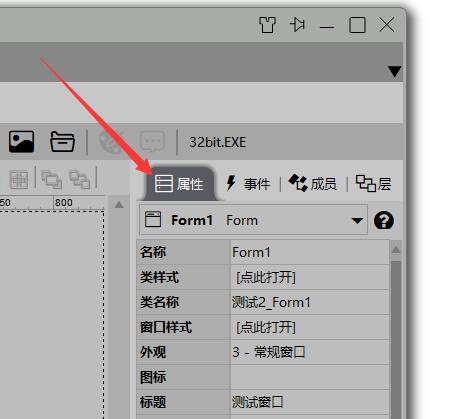 VisualFreeBasic控件_控件设计时属性 在编程中,尤其是在图形用户界面(GUI)编程中,控件(或称为组件)是构成应用程序界面的基本元素。每个控件都有一组属性(Properties),这些属性定义了控件的外观、行为以及其他方面的特性。了解和设置这些属性是创建有效且用户友好的GUI应用程序的关键部分。以下是一些常见控件的属性类别和示例,以及如何在不同编程环境中设置这些属性的概述。 常见控件属性类别 基本属性 Name: 控件的唯一标识符,用于在代码中引用控件。 Visible: 控制控件是否可见。 Enabled: 控制控件是否启用,即用户是否可以与之交互。 Location/Position: 控件在窗体或容器中的位置(通常以坐标形式表示)。 Size: 控件的大小(宽度和高度)。 外观属性 ForeColor/TextColor: 控件中文本或前景色的颜色。 BackColor: 控件的背景色。 Font: 控件中文本的字体样式、大小和粗细等。 BorderStyle: 控件边框的样式(如按钮、文本框等)。 Icon/Image: 控件中显示的图标或图片。 行为属性 TabIndex: 控件的Tab键顺序,决定用户按Tab键时控件的焦点顺序。 Shortcuts: 为控件设置快捷键。 ToolTip: 当鼠标悬停在控件上时显示的提示文本。 AutoScroll: 当控件内容超出其可视区域时,是否自动显示滚动条。 数据绑定属性 DataSource: 控件绑定的数据源(如数据库表、数据集等)。 DataMember: 数据源中具体绑定的成员(如表中的列)。 Value: 控件的当前值(如文本框中的文本、复选框的选中状态等)。 控件属性操作 在设计界面,右边属性,控件有什么设计属性,都在此次。 点击项目,可以看到此属性的详细说明 需要自己对每个属性查看理解,后面控件说明中,不再做说明
 -
 VisualFreeBasic控件_控件说明 控件是软件开发中用于创建用户界面元素的重要组件,它们封装了数据和方法,使得开发者能够更高效地构建复杂的交互界面。以下是对控件的详细说明: 一、控件的基本概念 定义:控件是对数据和方法的封装,具有自己的属性和方法。属性是控件数据的简单访问者,而方法则是控件的一些简单而可见的功能。 分类:根据用途和特性,控件可以分为多种类型,如用户界面控件(如文本框、按钮)、图表控件(用于数据可视化)、报表控件(用于报表的浏览、设计、编辑、打印等)、表格控件(用于网格中数据处理和操作)等。 二、控件的主要功能 数据展示:控件能够展示来自数据源的数据,如文本框显示文本信息,列表框展示列表项等。 数据输入:部分控件允许用户输入数据,如文本框、下拉选框等,用户可以通过这些控件与应用程序进行交互。 操作执行:按钮等控件可以触发特定的操作或事件,如点击按钮执行某个函数或打开新窗口。 数据验证:控件可以配置校验规则,以确保用户输入的数据符合特定要求,如必填项、数据格式等。 三、控件的常用属性 标题(Title):控件的名称或标识,用于在界面上展示给用户看。 描述信息(Description):对控件的解释或说明,可包含文字、图片和超链接等。 默认值(Default Value):控件在初始状态下显示的值,部分控件可设置自定义默认值。 格式(Format):控件数据的显示格式,如日期控件可以设置为“年-月-日”格式。 校验(Validation):控件的校验规则,如是否必填、是否允许重复值等。 操作权限(Permission):用户对控件的操作权限,如是否可见、是否可编辑等。 四、控件的创建与使用 控件的创建过程通常包括设计、开发和调试三个阶段(即3Ds开发流程:Design、Develop、Debug)。开发者需要根据应用需求选择合适的控件,并配置其属性和方法。在应用程序中,控件通过代码或可视化设计工具被添加到界面上,并与数据源和事件处理器相关联。 五、控件的扩展与自定义 除了使用现成的控件外,开发者还可以根据需求扩展或自定义控件。扩展控件通常是在原有控件的基础上添加新的功能或属性,而自定义控件则是完全根据需求从头开始创建的。这些扩展和自定义的控件可以极大地提高应用程序的灵活性和用户体验。 六、常见控件示例 文本框(TextBox):用于输入或显示单行文本。 按钮(Button):用于触发特定操作或事件的控件。 下拉选框(DropList):提供一组选项供用户选择的控件。 日期/时间控件(Date/TimePicker):允许用户选择日期和时间的控件。 树形控件(TreeView):以树状结构展示数据的控件,常用于表示具有层级关系的数据。 综上所述,控件是软件开发中不可或缺的重要元素,它们通过封装数据和方法为开发者提供了构建复杂交互界面的强大工具。
 -
 VisualFreeBasic指南 这里是有关 VisualFreeBasic5 IDE 的基本操作,VisualFreeBasic5的作用是组织代码,把复杂而繁琐的窗口和控件操作,简化到只是点点鼠标。 VisualFreeBasic5 产生需要编译的代码,然后调用FreeBasic编译器,编译为我们使用的软件。 主要功能: 可视化编辑窗口和控件,提供各种控件使用。 组织窗口和控件代码,包括事件处理。 让FreeBasic支持中文函数名称、中文变量名和中文的控件名称。 提供一整套的代码提示、自动补全及代码说明提示 自动组织资源文件,图标、图像、任意文件可以加入资源中。 内嵌帮助、库 等 VisualFreeBasic5 其实很简单,只是应用软件,随便捣鼓几天,就会用的很溜了。 剩下的就是写代码的事了,FreeBasic 语言入门很简单,就几个常用的命令学了即可写软件了。 编程要循序渐进,一口吃不成胖子,精通 FreeBasic ,还是需要一定的时间的。
 -
VisualFreeBasic控件 控件是软件开发中用于创建用户界面元素的重要组件,它们封装了数据和方法,使得开发者能够更高效地构建复杂的交互界面。以下是对控件的详细说明: 一、控件的基本概念 定义:控件是对数据和方法的封装,具有自己的属性和方法。属性是控件数据的简单访问者,而方法则是控件的一些简单而可见的功能。 分类:根据用途和特性,控件可以分为多种类型,如用户界面控件(如文本框、按钮)、图表控件(用于数据可视化)、报表控件(用于报表的浏览、设计、编辑、打印等)、表格控件(用于网格中数据处理和操作)等。 二、控件的主要功能 数据展示:控件能够展示来自数据源的数据,如文本框显示文本信息,列表框展示列表项等。 数据输入:部分控件允许用户输入数据,如文本框、下拉选框等,用户可以通过这些控件与应用程序进行交互。 操作执行:按钮等控件可以触发特定的操作或事件,如点击按钮执行某个函数或打开新窗口。 数据验证:控件可以配置校验规则,以确保用户输入的数据符合特定要求,如必填项、数据格式等。 三、控件的常用属性 标题(Title):控件的名称或标识,用于在界面上展示给用户看。 描述信息(Description):对控件的解释或说明,可包含文字、图片和超链接等。 默认值(Default Value):控件在初始状态下显示的值,部分控件可设置自定义默认值。 格式(Format):控件数据的显示格式,如日期控件可以设置为“年-月-日”格式。 校验(Validation):控件的校验规则,如是否必填、是否允许重复值等。 操作权限(Permission):用户对控件的操作权限,如是否可见、是否可编辑等。 四、控件的创建与使用 控件的创建过程通常包括设计、开发和调试三个阶段(即3Ds开发流程:Design、Develop、Debug)。开发者需要根据应用需求选择合适的控件,并配置其属性和方法。在应用程序中,控件通过代码或可视化设计工具被添加到界面上,并与数据源和事件处理器相关联。 五、控件的扩展与自定义 除了使用现成的控件外,开发者还可以根据需求扩展或自定义控件。扩展控件通常是在原有控件的基础上添加新的功能或属性,而自定义控件则是完全根据需求从头开始创建的。这些扩展和自定义的控件可以极大地提高应用程序的灵活性和用户体验。 六、常见控件示例 文本框(TextBox):用于输入或显示单行文本。 按钮(Button):用于触发特定操作或事件的控件。 下拉选框(DropList):提供一组选项供用户选择的控件。 日期/时间控件(Date/TimePicker):允许用户选择日期和时间的控件。 树形控件(TreeView):以树状结构展示数据的控件,常用于表示具有层级关系的数据。 综上所述,控件是软件开发中不可或缺的重要元素,它们通过封装数据和方法为开发者提供了构建复杂交互界面的强大工具。
-
VisualFreeBasic指南_软件国际化 当我们用简单中文系统中编写软件后,拿到非简体中文的系统中运行,会发生显示的中文为乱码, 首先要了解一下字符类型:String、zString(ANSI字符俗称A字符) , WString、Cwstr(Unicode字符俗称宽字符或W字符) 为了你软件可以在任何语言的操作系统中正确显示中文,以及工作正常,需要以下操作: 1,全系列 Unicode 编程模式(很多内置FB和函数不支持这个模式) 工程属性中选择:Unicode 模式 (让字符常量和立即值全部是宽字符) 字符变量类型一律使用 WString 2,默认模式(A字符)什么也不选择,就是这个模式(推荐) 全部字符常量或立即值用中涉及中文的套一个函数 Wstr:Wstr("我是简体中文") A字符转换到其它字符输入代码页参数 936 如:StrToUtf8(a,936) StringToCWSTR(a,936) StrToWStr(a,936) 3,以上2种模式编程使用到内置FB 语句必须更换以下列表中的语句。 FB语句 更换外部语句 Open GetFileStr 和 SaveFileStr 等读写,特殊操作参考此函数改造 Dir DirW 返回单文件 GetDIR 读取所有文件 Command AfxCommand 获取命令行 AfxGetFileVersion 获取文件版本号 CurDir AfxCurDir 返回当前目录/文件夹 ChDir AfxChDir 更改当前驱动器和目录 FF_OpenFileDialog 打开文件对话框 FF_SaveFileDialog 保存文件对话框 AfxGetClipboardText 获取系统粘帖板文本 AfxSetClipboardText 设置系统粘帖板文本 FileExists AfxFileExists 文件是不是存在 Kill AfxKill 删除文件 MkDir AfxMkDir 创建文件夹 RmDir AfxRmDir 删除文件夹 FileCopy AfxFileCopy 复制文件 AfxMoveFile 移动文件 Name AfxName 文件更名 AfxFolderExists 文件夹是不是存在 AfxIs*** 判断文件系列,请查看帮助 FileDateTime AfxFileDateTime 获取文件时间 FileLen AfxFileLen 获取文件长度 Run OpenFileExe 打开文件